Domain tintenspezi.de kaufen?
Wir ziehen mit dem Projekt
tintenspezi.de um.
Sind Sie am Kauf der Domain
tintenspezi.de interessiert?
domain@kv-gmbh.de · 0541-91531010
Domain tintenspezi.de kaufen?
Wie folienmaster übernehmen?
Um Folienmaster zu übernehmen, öffnen Sie zunächst die Präsentation, die den gewünschten Folienmaster enthält. Gehen Sie dann zum Register "Ansicht" und wählen Sie "Folienmaster" aus. Nun können Sie den gewünschten Folienmaster auswählen und auf "Übernehmen" klicken. Dadurch wird der ausgewählte Folienmaster auf alle Folien in Ihrer Präsentation angewendet. Vergessen Sie nicht, Ihre Änderungen zu speichern, bevor Sie die Präsentation schließen. **
Was ist der folienmaster?
Der Folienmaster ist eine Funktion in Präsentationsprogrammen wie Microsoft PowerPoint oder Google Slides, die es ermöglicht, das Design und Layout aller Folien in einer Präsentation zentral zu steuern. Auf dem Folienmaster können Elemente wie Hintergrundfarben, Schriftarten, Logos und Platzhalter für Text und Bilder festgelegt werden. Änderungen, die auf dem Folienmaster vorgenommen werden, werden automatisch auf alle Folien in der Präsentation übertragen. Dies erleichtert die Konsistenz im Design und spart Zeit bei der Gestaltung von Präsentationen. Der Folienmaster kann auch dazu verwendet werden, um Präsentationen ein einheitliches Erscheinungsbild zu verleihen und das Branding eines Unternehmens oder einer Organisation zu stärken. **


Ähnliche Suchbegriffe für Folienmaster
Top-Angebote
Produkte zum Begriff Folienmaster:
-
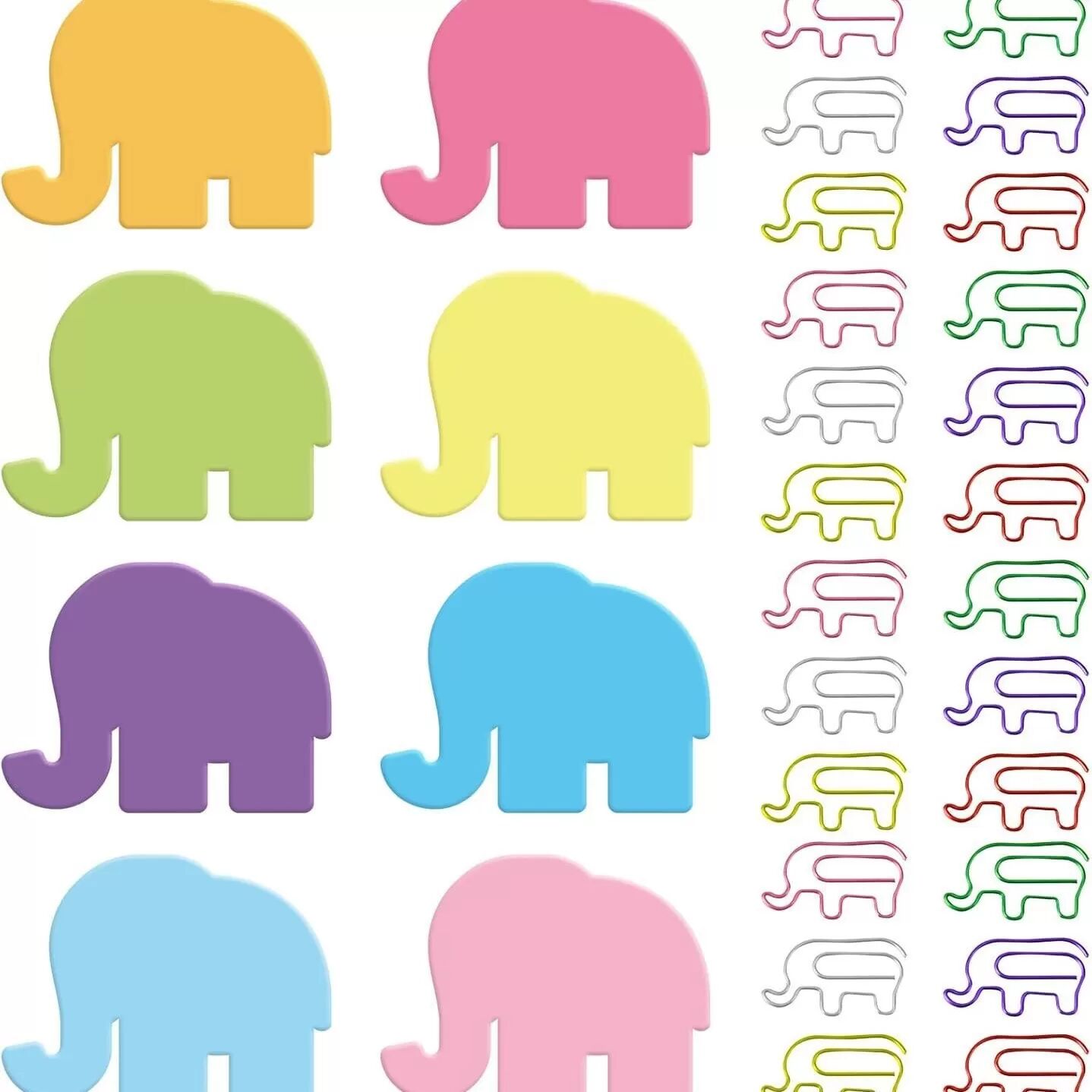
INF Tier-Serie Elefantenförmiges Haftnotiz-Set – Bunte Papier-Notizzettel mit Elefanten-Design, kompatibel mit BürobedarfBunte elefantenförmige Haftnotizen aus Papier mit 8 passenden Büroklammern, ideal für kreative Notizen und Organisation im Büro, Schule und Zuhause. Kompakt und kompatibel mit gängigen Bürobedarfsmaterialien. Kreatives Design: Dieses tierförmige Haftnotiz-Set in Elefantenform bietet ein einzigartiges und farbenfrohes Design, das Ihre Notizen hervorhebt. Die bunten Papier-Notizzettel sind ideal für kreative Köpfe und bringen Spaß in den Büroalltag oder das Studium. Die auffällige Form erleichtert das schnelle Auffinden wichtiger Notizen. Vielseitige Anwendung: Die Elefantenförmigen Haftnotizen sind perfekt geeignet für verschiedene Anwendungen wie das Markieren von Dokumenten, das Schreiben von Erinnerungen oder das Organisieren von Aufgaben. Sie sind kompatibel mit allen gängigen Bürobedarfsmaterialien und unterstützen eine effiziente Arbeitsweise im Büro, zu Hause oder in der Schule. Praktisches Set: Das Set enthält 8 bunte Haftnotizen und 8 passende Elefanten-Form Büroklammern, die zusammen eine praktische Lösung für Ihre Büroorganisation bieten. Die Kombination aus Haftnotizen und Büroklammern erleichtert das Sortieren und Zusammenhalten von Dokumenten und Notizen, was den Arbeitsalltag deutlich erleichtert. Spezifikationen: Farbe: Bunt Größe: 8cm x 8cm x 0,5cm Material: Papier Das Paket beinhaltet: Haftnotizen x8 Büroklammern x816,49 €*Versand: 0,00 €Sichere Weiterleitung zum Anbieter
-
Falkenburger, Katja: Papier prägenPapier prägen , Freie Techniken, individuelle Muster , Ausgleichsbehälter > Motorkühlung , Erscheinungsjahr: 20220307, Produktform: Leinen, Autoren: Falkenburger, Katja, Seitenzahl/Blattzahl: 175, Abbildungen: durchgehend farbige Fotos und Illustrationen, Keyword: Druck/Papier; Prägetechniken; Oberflächengestaltung; Papierstrukturen; Stanzprägung; Papierdesign; Meißel, Fachschema: Druckgrafik~Grafik / Druckgrafik~Papier / Basteln, Werken, Fachkategorie: Oberflächengestaltung~Buch- und Papierhandwerk, Thema: Entdecken, Warengruppe: HC/Basteln/Handarbeiten, Fachkategorie: Druck, Thema: Verstehen, Text Sprache: ger, UNSPSC: 49019900, Warenverzeichnis für die Außenhandelsstatistik: 49019900, Verlag: Haupt Verlag AG, Verlag: Haupt Verlag AG, Verlag: Haupt Verlag AG, Länge: 245, Breite: 176, Höhe: 20, Gewicht: 633, Produktform: Gebunden, Genre: Sachbuch/Ratgeber, Genre: Sachbuch/Ratgeber, Herkunftsland: TSCHECHISCHE REPUBLIK (CZ), Katalog: deutschsprachige Titel, Katalog: Gesamtkatalog, Katalog: Lagerartikel, Book on Demand, ausgew. Medienartikel, Relevanz: 0014, Tendenz: +1, Unterkatalog: AK, Unterkatalog: Bücher, Unterkatalog: Hardcover, Unterkatalog: Lagerartikel,29,90 €*Versand: 0,00 €Sichere Weiterleitung zum Anbieter

-
Für was ist der folienmaster?
Der Folienmaster in Präsentationsprogrammen wie PowerPoint oder Keynote dient dazu, das Design und Layout aller Folien in einer Präsentation einheitlich zu gestalten. Auf dem Folienmaster können Elemente wie Hintergrundfarben, Schriftarten, Logos und Platzhalter für Text und Bilder festgelegt werden. Dies ermöglicht es, schnell und einfach eine konsistente und professionelle Präsentation zu erstellen, ohne jedes einzelne Slide individuell gestalten zu müssen. Durch die Verwendung des Folienmasters wird auch sichergestellt, dass Änderungen am Design der Präsentation einfach und effizient umgesetzt werden können, da sie automatisch auf alle Folien übertragen werden. Insgesamt erleichtert der Folienmaster die Gestaltung und Bearbeitung von Präsentationen und sorgt für ein ansprechendes und professionelles Erscheinungsbild. **
-
Wo ist der folienmaster PowerPoint?
Der Folienmaster in PowerPoint befindet sich normalerweise im Register "Ansicht" oben in der Menüleiste. Wenn du auf "Ansicht" klickst, erscheint ein Dropdown-Menü, in dem du die Option "Folienmaster" auswählen kannst. Alternativ kannst du auch die Tastenkombination "Alt + Shift + M" verwenden, um direkt zum Folienmaster zu gelangen. Dort kannst du das Layout und das Design deiner Folien anpassen, um ein konsistentes Erscheinungsbild für deine Präsentation zu erstellen. Hast du noch weitere Fragen dazu? **
-
Wie ändere ich den folienmaster?
Um den Folienmaster in PowerPoint zu ändern, klicke auf die Registerkarte "Ansicht" und wähle dort "Folienmaster" aus. Dort kannst du das Layout, die Schriftarten, Farben und Hintergründe für alle Folien in deiner Präsentation anpassen. Du kannst auch neue Platzhalter hinzufügen oder bestehende löschen. Vergiss nicht, nachdem du deine Änderungen vorgenommen hast, den Folienmaster zu speichern, damit sie auf alle Folien in deiner Präsentation angewendet werden. **
-
Wo finde ich den folienmaster?
Der Folienmaster ist in den meisten Präsentationsprogrammen wie Microsoft PowerPoint oder Google Slides in der Menüleiste oben zu finden. Du kannst auf den Reiter "Ansicht" klicken und dort die Option "Folienmaster" auswählen. Alternativ kannst du auch auf das Symbol für den Folienmaster in der Symbolleiste klicken, falls es dort angezeigt wird. Der Folienmaster ermöglicht es dir, das Design und Layout deiner Präsentation global zu ändern, indem du Einstellungen für Schriftarten, Farben, Hintergründe und Platzhalter festlegst. Wenn du den Folienmaster nicht finden kannst, kannst du auch in der Hilfe-Funktion des Programms nach "Folienmaster" suchen, um genaue Anweisungen zu erhalten. **

Wie kann ich folienmaster ändern?
Um den Folienmaster in PowerPoint zu ändern, musst du zuerst auf die Registerkarte "Ansicht" klicken. Dort findest du die Option "Folienmaster". Wenn du darauf klickst, öffnet sich der Folienmaster, in dem du das Layout und das Design der Folien anpassen kannst. Du kannst die Platzierung von Text, Grafiken und anderen Elementen ändern, Hintergrundbilder hinzufügen oder entfernen und Farben und Schriftarten anpassen. Nachdem du deine Änderungen vorgenommen hast, kannst du den Folienmaster speichern und auf alle Folien in deiner Präsentation anwenden. **
Wie arbeite ich mit dem folienmaster?
Um mit dem Folienmaster zu arbeiten, öffnen Sie zuerst Ihre Präsentation und klicken Sie auf die Registerkarte "Ansicht". Dort finden Sie die Option "Folienmaster". Im Folienmaster können Sie das Layout und das Design Ihrer Präsentation anpassen, wie z.B. Hintergrundfarben, Schriftarten und Platzhalter für Text und Bilder. Sie können auch neue Layouts hinzufügen oder vorhandene Layouts bearbeiten. Vergessen Sie nicht, Änderungen im Folienmaster zu speichern, damit sie auf alle Folien Ihrer Präsentation angewendet werden. Am Ende können Sie den Folienmaster verlassen und Ihre Präsentation mit den neuen Einstellungen verwenden. **
Top-Angebote
Produkte zum Begriff Folienmaster:
-
Webinarvideo: PowerPoint-Workshop 2/4 - Der FolienmasterEine Aufzeichnung des Webinars "PowerPoint Workshop - Der Folienmaster" mit Thomas Dettweiler. Teil 2/4 - Der Folienmaster: Präsentieren Sie im eigenen CI - Erstellen Sie in PowerPoint eigene Vorlagen und Designs. In diesem Webinar zeigen wir Ihnen, wie Sie die einzelnen Folien nach Ihren Ideen/Vorgaben gestalten bzw. erstellen können. Wir entwickeln neue Schablonen, die Sie in Ihren Vortrag einbauen können, zeigen Ihnen die Macht und Möglichkeiten des Folienmasters. Kennt man die Möglichkeiten dieser PowerPoint-Funktion können Sie eine komplette Präsentation mit wenigen Mausklicks komplett umgestalten und modernisieren. Weitere Inhalte Das Grundprinzip Folienmaster Änderung der Standardlayouts (Größe und Position der Platzhalter, Schriftart, Schriftfarbe, Aufzählungszeichen, Fußzeile etc.) Erstellung einer eigenen neuen Schablone/Layout Erstellung eines kompletten Schab...19,00 €*Versand: 0,00 €Sichere Weiterleitung zum Anbieter
-
INF 3er-Pack Metall-Locher, Einloch-Locher für Papier, Bastelarbeiten, BürobedarfDieses 3er-Pack Metall-Locher ist perfekt für den Einsatz zu Hause, im Büro oder im Klassenzimmer. Jeder Einloch-Locher ist aus robustem Edelstahl gefertigt und garantiert eine lange Lebensdauer. Der komfortable Griff erleichtert das Lochen von Papier, Karton und mehr. Mit diesem unverzichtbaren Werkzeug erstellen Sie jedes Mal präzise, saubere Löcher. Ideal zum Organisieren von Dokumenten, Bastelarbeiten, Scrapbooking und mehr. Hochwertiger Edelstahl: Dieser Locher aus hochwertigem Edelstahl ist auf Langlebigkeit ausgelegt und widersteht Korrosion und Verschleiß für eine lange Lebensdauer. Er kann problemlos häufig verwendet werden und dicke Papierstapel verarbeiten, wodurch er sich ideal für den Heim- und Bürogebrauch eignet. Komfortabler Griff, einfache Bedienung: Der ergonomisch geformte Griff liegt angenehm in der Hand und reduziert die Ermüdung der Hand bei längerem Gebrauch. Der leichtgängige Stanzmechanismus erfordert minimalen Kraftaufwand und ermöglicht so müheloses und effizientes Lochen bei jedem Gebrauch. Präzise, saubere Schnitte: Dieser Einloch-Locher erzeugt gestochene, saubere Löcher in Papier, Karton und anderen dünnen Materialien. Die scharfe Schneide sorgt für Genauigkeit und verhindert Einreißen oder Ausfransen, was zu professionell aussehenden Dokumenten und Bastelarbeiten führt. Spezifikationen: Farbe: Silber Abmessungen: Nicht kreisförmig Länge: 13 cm Breite: 11 cm Höhe: 5,7 cm Material: Edelstahl Lieferumfang: Locher x 3 OPP-Beutel x 117,89 €*Versand: 0,00 €Sichere Weiterleitung zum Anbieter
-
INF Tier-Serie Elefantenförmiges Haftnotiz-Set – Bunte Papier-Notizzettel mit Elefanten-Design, kompatibel mit BürobedarfBunte elefantenförmige Haftnotizen aus Papier mit 8 passenden Büroklammern, ideal für kreative Notizen und Organisation im Büro, Schule und Zuhause. Kompakt und kompatibel mit gängigen Bürobedarfsmaterialien. Kreatives Design: Dieses tierförmige Haftnotiz-Set in Elefantenform bietet ein einzigartiges und farbenfrohes Design, das Ihre Notizen hervorhebt. Die bunten Papier-Notizzettel sind ideal für kreative Köpfe und bringen Spaß in den Büroalltag oder das Studium. Die auffällige Form erleichtert das schnelle Auffinden wichtiger Notizen. Vielseitige Anwendung: Die Elefantenförmigen Haftnotizen sind perfekt geeignet für verschiedene Anwendungen wie das Markieren von Dokumenten, das Schreiben von Erinnerungen oder das Organisieren von Aufgaben. Sie sind kompatibel mit allen gängigen Bürobedarfsmaterialien und unterstützen eine effiziente Arbeitsweise im Büro, zu Hause oder in der Schule. Praktisches Set: Das Set enthält 8 bunte Haftnotizen und 8 passende Elefanten-Form Büroklammern, die zusammen eine praktische Lösung für Ihre Büroorganisation bieten. Die Kombination aus Haftnotizen und Büroklammern erleichtert das Sortieren und Zusammenhalten von Dokumenten und Notizen, was den Arbeitsalltag deutlich erleichtert. Spezifikationen: Farbe: Bunt Größe: 8cm x 8cm x 0,5cm Material: Papier Das Paket beinhaltet: Haftnotizen x8 Büroklammern x816,49 €*Versand: 0,00 €Sichere Weiterleitung zum Anbieter
-
Falkenburger, Katja: Papier prägenPapier prägen , Freie Techniken, individuelle Muster , Ausgleichsbehälter > Motorkühlung , Erscheinungsjahr: 20220307, Produktform: Leinen, Autoren: Falkenburger, Katja, Seitenzahl/Blattzahl: 175, Abbildungen: durchgehend farbige Fotos und Illustrationen, Keyword: Druck/Papier; Prägetechniken; Oberflächengestaltung; Papierstrukturen; Stanzprägung; Papierdesign; Meißel, Fachschema: Druckgrafik~Grafik / Druckgrafik~Papier / Basteln, Werken, Fachkategorie: Oberflächengestaltung~Buch- und Papierhandwerk, Thema: Entdecken, Warengruppe: HC/Basteln/Handarbeiten, Fachkategorie: Druck, Thema: Verstehen, Text Sprache: ger, UNSPSC: 49019900, Warenverzeichnis für die Außenhandelsstatistik: 49019900, Verlag: Haupt Verlag AG, Verlag: Haupt Verlag AG, Verlag: Haupt Verlag AG, Länge: 245, Breite: 176, Höhe: 20, Gewicht: 633, Produktform: Gebunden, Genre: Sachbuch/Ratgeber, Genre: Sachbuch/Ratgeber, Herkunftsland: TSCHECHISCHE REPUBLIK (CZ), Katalog: deutschsprachige Titel, Katalog: Gesamtkatalog, Katalog: Lagerartikel, Book on Demand, ausgew. Medienartikel, Relevanz: 0014, Tendenz: +1, Unterkatalog: AK, Unterkatalog: Bücher, Unterkatalog: Hardcover, Unterkatalog: Lagerartikel,29,90 €*Versand: 0,00 €Sichere Weiterleitung zum Anbieter
-
Wie folienmaster übernehmen?
Um Folienmaster zu übernehmen, öffnen Sie zunächst die Präsentation, die den gewünschten Folienmaster enthält. Gehen Sie dann zum Register "Ansicht" und wählen Sie "Folienmaster" aus. Nun können Sie den gewünschten Folienmaster auswählen und auf "Übernehmen" klicken. Dadurch wird der ausgewählte Folienmaster auf alle Folien in Ihrer Präsentation angewendet. Vergessen Sie nicht, Ihre Änderungen zu speichern, bevor Sie die Präsentation schließen. **
-
Was ist der folienmaster?
Der Folienmaster ist eine Funktion in Präsentationsprogrammen wie Microsoft PowerPoint oder Google Slides, die es ermöglicht, das Design und Layout aller Folien in einer Präsentation zentral zu steuern. Auf dem Folienmaster können Elemente wie Hintergrundfarben, Schriftarten, Logos und Platzhalter für Text und Bilder festgelegt werden. Änderungen, die auf dem Folienmaster vorgenommen werden, werden automatisch auf alle Folien in der Präsentation übertragen. Dies erleichtert die Konsistenz im Design und spart Zeit bei der Gestaltung von Präsentationen. Der Folienmaster kann auch dazu verwendet werden, um Präsentationen ein einheitliches Erscheinungsbild zu verleihen und das Branding eines Unternehmens oder einer Organisation zu stärken. **
-
Für was ist der folienmaster?
Der Folienmaster in Präsentationsprogrammen wie PowerPoint oder Keynote dient dazu, das Design und Layout aller Folien in einer Präsentation einheitlich zu gestalten. Auf dem Folienmaster können Elemente wie Hintergrundfarben, Schriftarten, Logos und Platzhalter für Text und Bilder festgelegt werden. Dies ermöglicht es, schnell und einfach eine konsistente und professionelle Präsentation zu erstellen, ohne jedes einzelne Slide individuell gestalten zu müssen. Durch die Verwendung des Folienmasters wird auch sichergestellt, dass Änderungen am Design der Präsentation einfach und effizient umgesetzt werden können, da sie automatisch auf alle Folien übertragen werden. Insgesamt erleichtert der Folienmaster die Gestaltung und Bearbeitung von Präsentationen und sorgt für ein ansprechendes und professionelles Erscheinungsbild. **
-
Wo ist der folienmaster PowerPoint?
Der Folienmaster in PowerPoint befindet sich normalerweise im Register "Ansicht" oben in der Menüleiste. Wenn du auf "Ansicht" klickst, erscheint ein Dropdown-Menü, in dem du die Option "Folienmaster" auswählen kannst. Alternativ kannst du auch die Tastenkombination "Alt + Shift + M" verwenden, um direkt zum Folienmaster zu gelangen. Dort kannst du das Layout und das Design deiner Folien anpassen, um ein konsistentes Erscheinungsbild für deine Präsentation zu erstellen. Hast du noch weitere Fragen dazu? **
Ähnliche Suchbegriffe für Folienmaster
-
Durable Druckzubehör-Set für Duracard ID 300, 1 Set, Art. Nr. 891300Das Zubehör-Set mit einem YMCKO-Farbband und 100 Plastikkarten (0,76 mm) zum Druck von mehrfarbigen Karten in Fotoqualität eignet sich in Kombination mit dem Duracard ID 300 Kartendrucker. Eine transparente Schutzschicht versiegelt die Karten in Format 53,98 x 85,60 mm zusätzlich. Mit RFID-Codierung werden die Farbbänder durch den DURACARD ID 300 noch schneller erkannt. Sie lassen sich einfach mit der kostenlosen Beschriftungssoftware DURAPRINT® beschriften.80,72 €*Versand: 0,00 €Sichere Weiterleitung zum Anbieter
-
Wie ändere ich den folienmaster?
Um den Folienmaster in PowerPoint zu ändern, klicke auf die Registerkarte "Ansicht" und wähle dort "Folienmaster" aus. Dort kannst du das Layout, die Schriftarten, Farben und Hintergründe für alle Folien in deiner Präsentation anpassen. Du kannst auch neue Platzhalter hinzufügen oder bestehende löschen. Vergiss nicht, nachdem du deine Änderungen vorgenommen hast, den Folienmaster zu speichern, damit sie auf alle Folien in deiner Präsentation angewendet werden. **
-
Wo finde ich den folienmaster?
Der Folienmaster ist in den meisten Präsentationsprogrammen wie Microsoft PowerPoint oder Google Slides in der Menüleiste oben zu finden. Du kannst auf den Reiter "Ansicht" klicken und dort die Option "Folienmaster" auswählen. Alternativ kannst du auch auf das Symbol für den Folienmaster in der Symbolleiste klicken, falls es dort angezeigt wird. Der Folienmaster ermöglicht es dir, das Design und Layout deiner Präsentation global zu ändern, indem du Einstellungen für Schriftarten, Farben, Hintergründe und Platzhalter festlegst. Wenn du den Folienmaster nicht finden kannst, kannst du auch in der Hilfe-Funktion des Programms nach "Folienmaster" suchen, um genaue Anweisungen zu erhalten. **
-
Wie kann ich folienmaster ändern?
Um den Folienmaster in PowerPoint zu ändern, musst du zuerst auf die Registerkarte "Ansicht" klicken. Dort findest du die Option "Folienmaster". Wenn du darauf klickst, öffnet sich der Folienmaster, in dem du das Layout und das Design der Folien anpassen kannst. Du kannst die Platzierung von Text, Grafiken und anderen Elementen ändern, Hintergrundbilder hinzufügen oder entfernen und Farben und Schriftarten anpassen. Nachdem du deine Änderungen vorgenommen hast, kannst du den Folienmaster speichern und auf alle Folien in deiner Präsentation anwenden. **
-
Wie arbeite ich mit dem folienmaster?
Um mit dem Folienmaster zu arbeiten, öffnen Sie zuerst Ihre Präsentation und klicken Sie auf die Registerkarte "Ansicht". Dort finden Sie die Option "Folienmaster". Im Folienmaster können Sie das Layout und das Design Ihrer Präsentation anpassen, wie z.B. Hintergrundfarben, Schriftarten und Platzhalter für Text und Bilder. Sie können auch neue Layouts hinzufügen oder vorhandene Layouts bearbeiten. Vergessen Sie nicht, Änderungen im Folienmaster zu speichern, damit sie auf alle Folien Ihrer Präsentation angewendet werden. Am Ende können Sie den Folienmaster verlassen und Ihre Präsentation mit den neuen Einstellungen verwenden. **
* Alle Preise verstehen sich inklusive der gesetzlichen Mehrwertsteuer und ggf. zuzüglich Versandkosten. Die Angebotsinformationen basieren auf den Angaben des jeweiligen Shops und werden über automatisierte Prozesse aktualisiert. Eine Aktualisierung in Echtzeit findet nicht statt, so dass es im Einzelfall zu Abweichungen kommen kann. ** Hinweis: Teile dieses Inhalts wurden von KI erstellt.